레이블이 R인 게시물을 표시합니다. 모든 게시물 표시

2016년 8월 21일 일요일

빅데이터 분석실습 자료 ( R을 중심으로)

 뉴딜코리아 홈페이지 | 뉴딜코리아
http://cafe.naver.com/rapid7/2622


빅데이터 분석실습 자료
 

1. 빅데이터 기초 (R을 중심으로) : R소개 및 활용 기초 교육 자료

A. R 소개

A.1 R is...

R은 데이터 조작, 통계 계산, 시각화 등을 위핚 프로그래밍 얶어(혹은 홖경)이다.
오픈 소스(open source)이고, 엄청난 양의 패키지와 최싞 분석 기법을 제공하며,
모든 플랫폼에서 작동하는 특징 때문에,
최근 데이터 과학에서 공용어(lingua franca)로 자리잡아가고 있다.


• Download at [http://www.r-project.org].

~ 첨부파일 참고 ~


2. 빅데이터 분석 실습 교육(R 기초)

R 소개

• 본 장에서는 최근 데이터 과학에서 공용어로 자리잡아가는 R에 대해서 가볍게 소개한다.

• Issue
  - R실행시 처음으로 만나게 되는 Console 과 Script 창에 대한 설명
  - 작업 디렉토리(Working directory)와 패키지(Packages)에 대한 이해
  - 산술연산을 하기위한 기본적인 연산자와 변수생성법, 주석표기법


~ 첨부파일 참고 ~


출처 : 한국정보화진흥원

2016년 4월 16일 토요일

한국데이터베이스진흥원 빅데이터 아카데미 교육 소개

카페 > 뉴딜코리아 홈페이지 | 뉴딜코리아
http://cafe.naver.com/rapid7/2359


한국데이터베이스진흥원 빅데이터 아카데미 교육 소개


교육내용
빅데이터 아카데미는 데이터 관련 경력을 보유하고 있는 재직자를 대상으로, 기획 전문가 , 기술 전문가 , 분석 전문가 3가지 과정을 운영하고 있으며, 각 과정별 교육 내용은 다음과 같습니다.
  • 재직자 양성 프로그램으로 대학(원)생 및 미취업자는 참여 불가
빅데이터 기획 전문가 빅데이터에 대한 다양한 시각과 기술·분석 방법론, 활용 환경 등에 대한 이해를 바탕으로 빅데이터 활용의 기회 발굴, 사업 기획, 사업 관리가 가능한 빅데이터 기획 전문가 양성 상세내용
click
빅데이터 기술 전문가 빅데이터 수집․저장·처리·운영관리 등 주요 빅데이터 처리기술에 대한 학습 및 고급 기술 습득을 통해 관련 기술을 현업에 바로 적용할 수 있는 빅데이터 기술 전문가 양성 상세내용
click
빅데이터 분석 전문가 빅데이터 분석 기획, 분석 방법 및 분석 도구 활용 등에 대한 지식 함양을 기반으로 현업에서 빅데이터 분석을 통해 새로운 가치를 창출해낼 수 있는 빅데이터 분석 전문가 양성 상세내용
click


선발 절차
접수 -> 1차 선발 -> 2차선발 -> 최종 선발 -> 교육 실시

‧ 접수 : 한국 DB진흥원 bigdata.dbguide.net 신청/접수
‧ 1차 선발 : K-ICT 빅데이터 센터와 협력한 모의 테스트 실시
‧ 2차 선발 : 온라인 질의서, 프로젝트 계획서 평가
‧ 3차 선발 : 증빙 서류 제출(재직증명서, 확약서)
‧ 교육 실시 : 사전 교육, 집체 교육, 프로젝트 등


추진체계


빅데이터 아카데미 교육 개요
구분 주체 역할
주관기관 미래창조과학부 사업 관리 및 지원
실시기관 한국데이터베이스진흥원 사업 총괄
자문기구 DB산업인적자원개발협의체 산학 대표 전문가 자문 및 의견 제안
시행주체 빅데이터 아카데미 사업 실무 총괄
분과위원회 교육위원회 교육과정 개발 및 운영 계획 수립
직무표준위원회 빅데이터 직무표준 수립
실무위원회 실무 현장 연수 지원 및 계획 수립


교육장소


홈페이지 : http://www.dbguide.net/bigacademy.db?cmd=intro11


문의하기
  • 창의인재개발실 김정훈 연구원
  • Tel : 02-3708-5386
  • e-Mail :testnum@kdb.or.kr 
2016년 2월 24일 수요일

R이란 무엇인가?


카페 > 뉴딜코리아 홈페이지 | 뉴딜코리아
http://cafe.naver.com/rapid7/2195

R이란 무엇인가?

R은 1990년도 중반에 Ross Ihaka와 Robert Gentleman에 의하여 처음 개발이 되었는데, 두 사람 이름의 첫 글자가 모두 R로 시작하기 때문에 이들이 개발한 언어를 R이라 불렀다고 한다. 1997년 이후에는 R Development Core Team이 주도적으로 R 프로젝트를 조직하고 이끌어 왔다.

R 프로그램의 설치

– R프로그램은 http://www.r-project.org 에서 무료로 다운로드할 수 있다.

① 웹 브라우저의 주소창에서 http://cran.r-project.org 를 입력 혹은 R 홈페이지 좌측 메뉴에서 Download 섹션의 “CRAN” 을 클릭한다.

② R 홈페이지에서 CRAN을 클릭하여 이동하면 다음과 같이 다운로드할 위치를 선택한다.

– 지리적으로 가까운 곳을 선택하는 것이 좋다.
– 우리나라의 경우 “Korea” 로 되어 있는 곳을 찾아가면 된다.

③ R을 실행할 수 있는 운영체제는 Linux, MacOS X, Windows로 PC 운영체제를 거의 다 지원한다. 여기서는 Windows를 기준으로 설명 하겠다.

– “Download R for Windows” 를 클릭하여 이동한다.

④ 화면을 보면 “base”, “contrib” 그리고 “Rtools” 중에 선택할 수 있다. 각각은 다음과 같은 파일들을 제공해 준다.

– base : R의 설치 파일을 다운로드 받는다. R을 설치하고자 하는 경우 이곳을 통해 설치 파일을 다운로드 한다.
– contrib : R 자체에도 많은 기능이 있지만, 사용자들이 사용하면서 만든 추가적인 package 들을 다운로드할 수 있다.
– Rtools : R에서 사용할 package 들을 제작하고자 할 때 사용되는 도구들을 다운로드 할 수 있다.
– 설치를 위해 base를 클릭한다.


⑤ R을 실제로 다운로드 받는 페이지로 간단한 도움말과 함께 다운로드 받기 위한 링크를 제공한다.

– 상단의 “Download R x.xx.x for Windows”를 클릭하면 바로 다운로드를 받을 수 있다.
– 클릭하여 파일을 다운로드 받은 후 실행하면 된다.

R프로그램의 구성

R프로그램의 구성


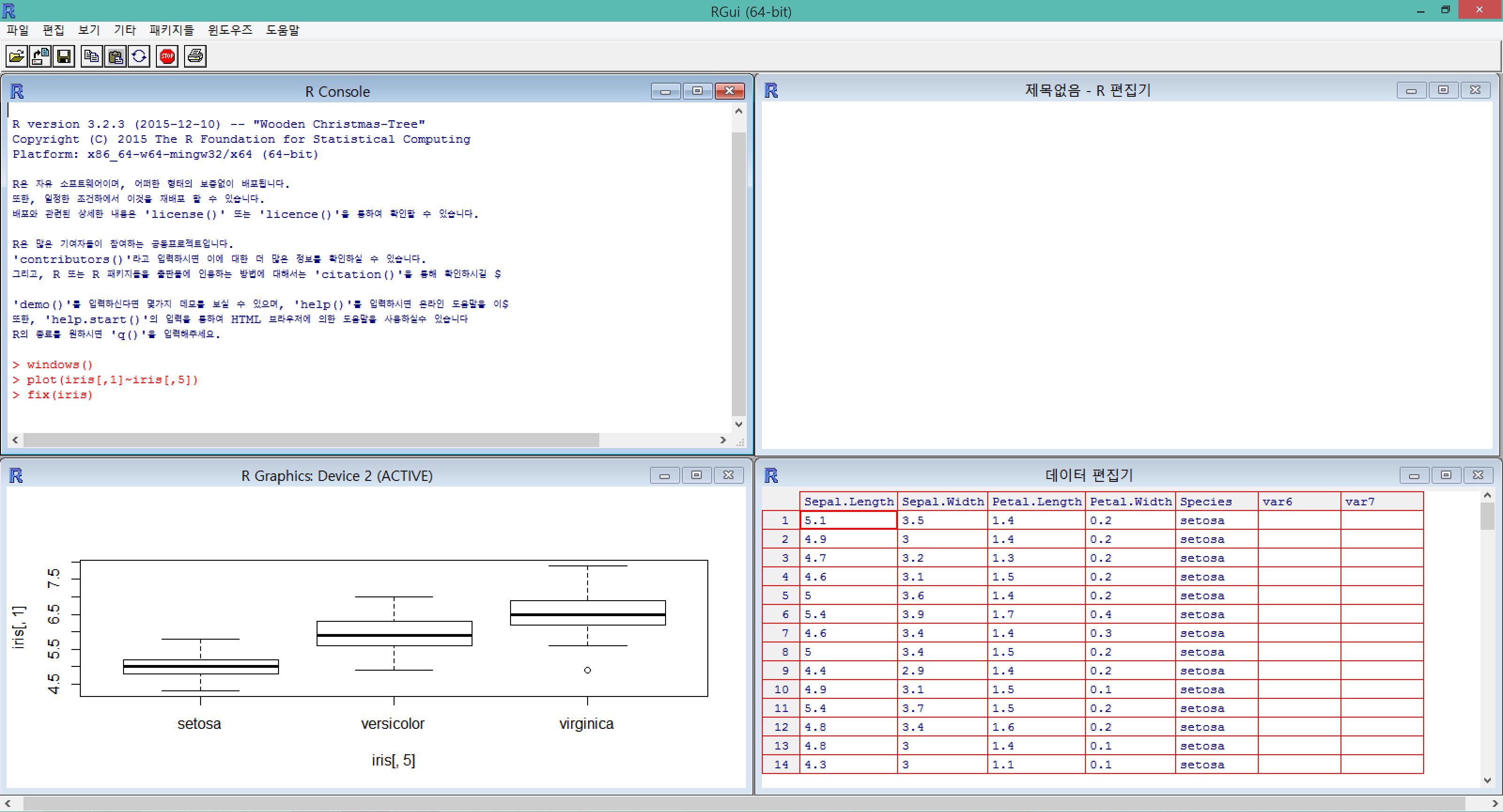
R은 기본적으로 세 개의 창(R Consloe, R Editor, R Graphics)으로 이루어져 있으며 이후 사용자의 편의를 위하여 추가로 Data Editor창을 부를 수 있다.

① R Console : R 명령문을 입력하고 실행시키게 된다.
② R Editor : R 명령문 작성과 수정할 수 있다.
③ R Graphics : 사용자가 만든 그래프가 그려져 출력된다.
④ Data Editor : 사용자가 데이터를 수정할 수 있다. 주로 분석에 사용되는 데이터를 확인하기 위해 사용되어진다. (많이 사용되지 않는다.)

R 패키지 설치 및 이용

R을 사용해서 통계분석을 수행할 때 유용한 R 패키지(Packages)를 설치하면 많은 통계분석을 쉽게 실시할 수 있다.

예를 들어 두 그룹간의 평균차이를 검정하는 t-test의 경우 R의 기본 연산명령어를 이용하여 검정을 할 수 있지만 간단한 함수들로 구현된 복잡한 R 명령어들을 이용하는 것 보다 패키지를 이용하면 보다 간단하게 통계적 계산 및 검정을 할 수 있다.

t-test의 경우 R 프로그램에 기본적으로 설치되어있는 “stats”라는 패키지에서 t.test(…) 이라는 함수를 이용할 경우 쉽게 검정결과를 볼 수 있다.

따라서 사용자가 통계분석의 목적에 맞는 R 패키지를 설치하는 것은 R 사용자에게 중요한 일이다.

연구자가 R에서 구조방정식(Structural Equation Models)을 수행하기 위해 패키지를 설치하는 방법은 세 가지 방법을 사용할 수 있다.


1) 웹사이트를 통한 패키지 설치

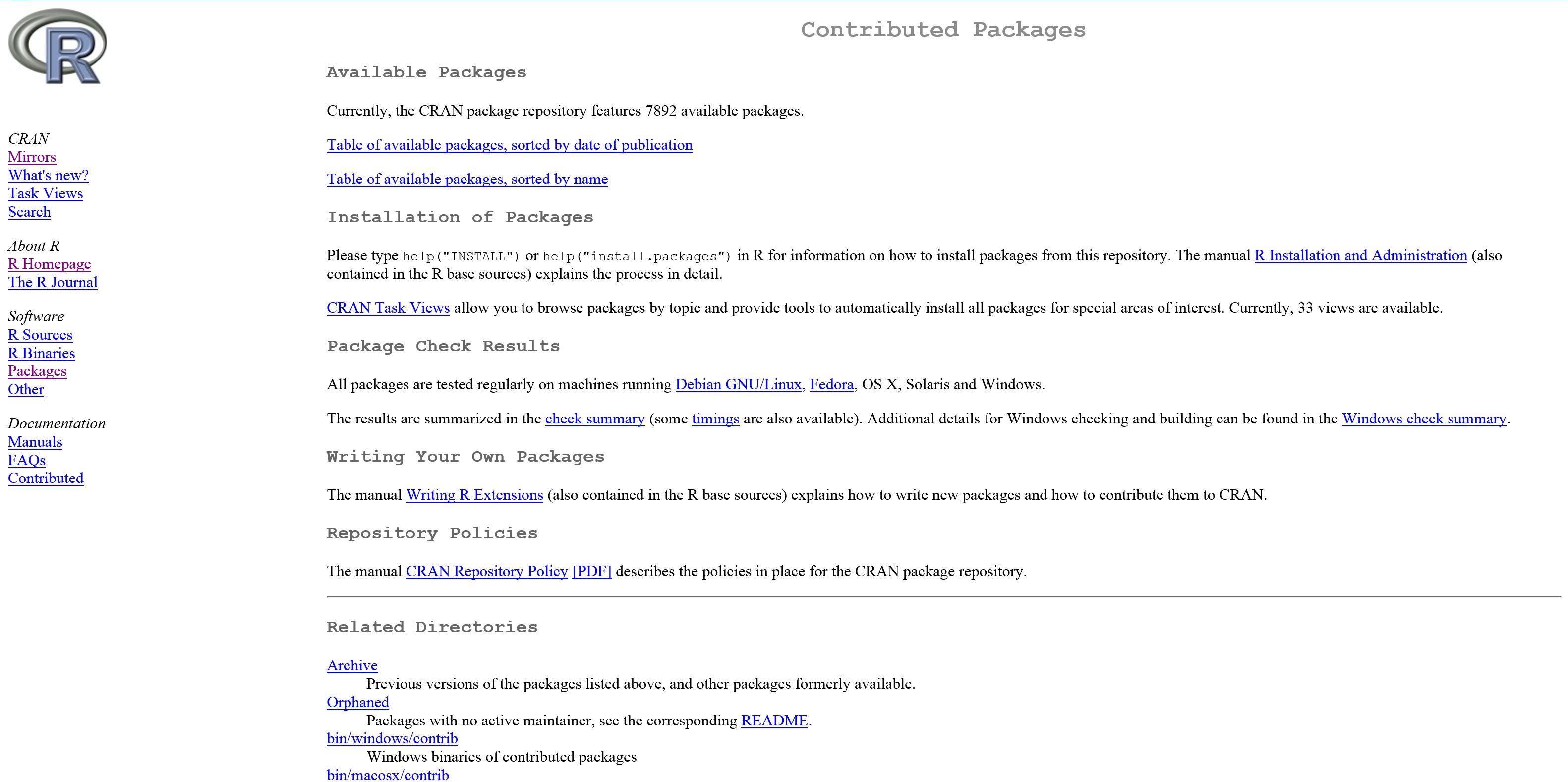
사용자가 직접 CRAN(Comprehensive R Archive Network: http://cran.r-project.org) 웹사이트를 방문해서 좌측 프레임 [Software] 메뉴의 “Packages“ 링크를 클릭하면 다양한 패키지 목록이 나타난다.


웹사이트를 통한 패키지설치 1

- Table of available packages, sorted by date of publication : 패키지들이 등록된 날짜를 기준으로 정렬되어있다.- Table of available packages, sorted by name : 패키지들이 이름순으로 정렬되어있다.


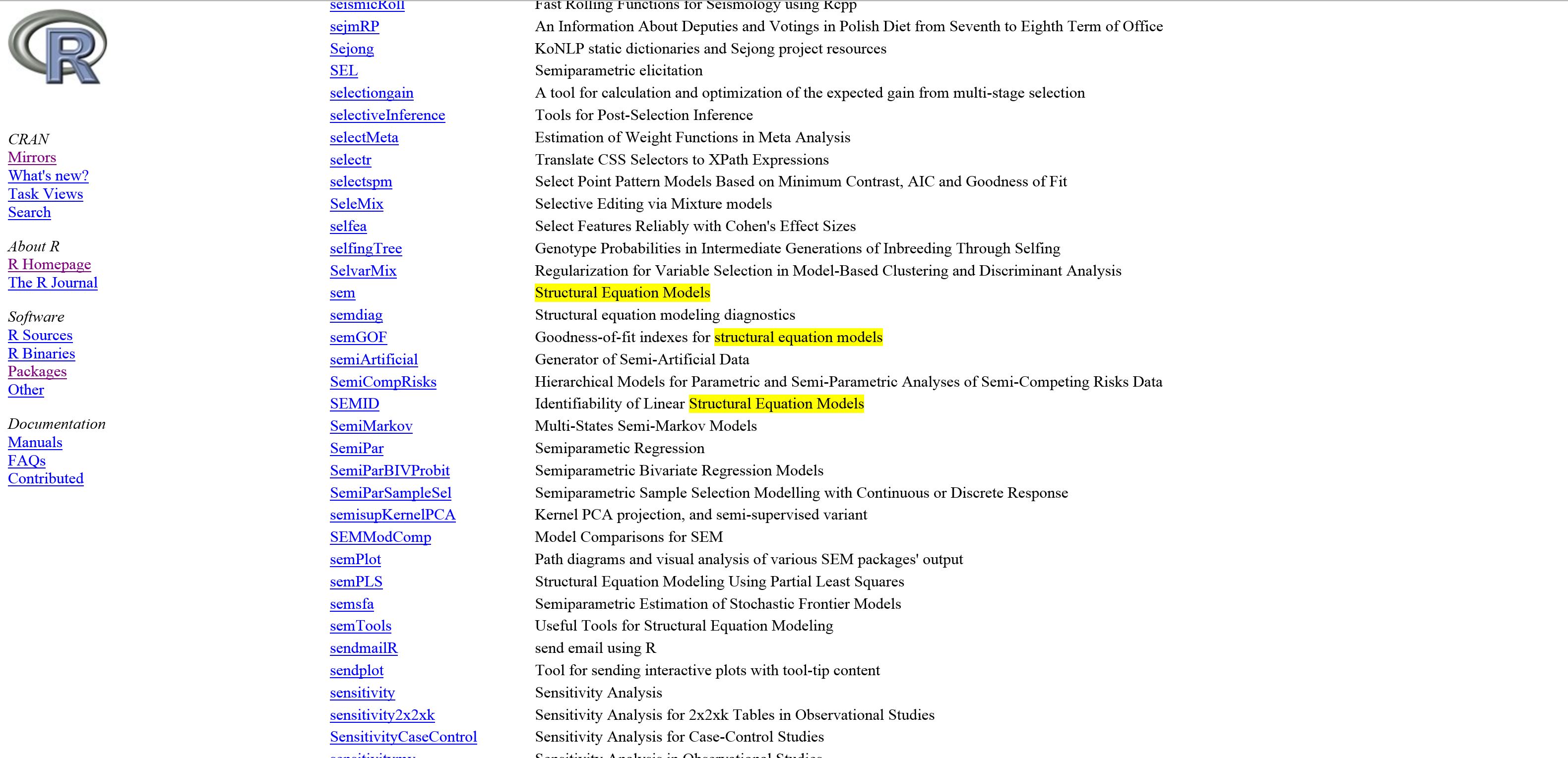
웹사이트를 통한 패키지설치 2

- 위쪽 프레임의 패키지 이름과 간단한 사용 목적을 읽어보면서 필요한 패키지를 찾은 후 이름을 클릭한다. Structural Equation Models 라는 설명이 있는 sem 패키지를 클릭한다.


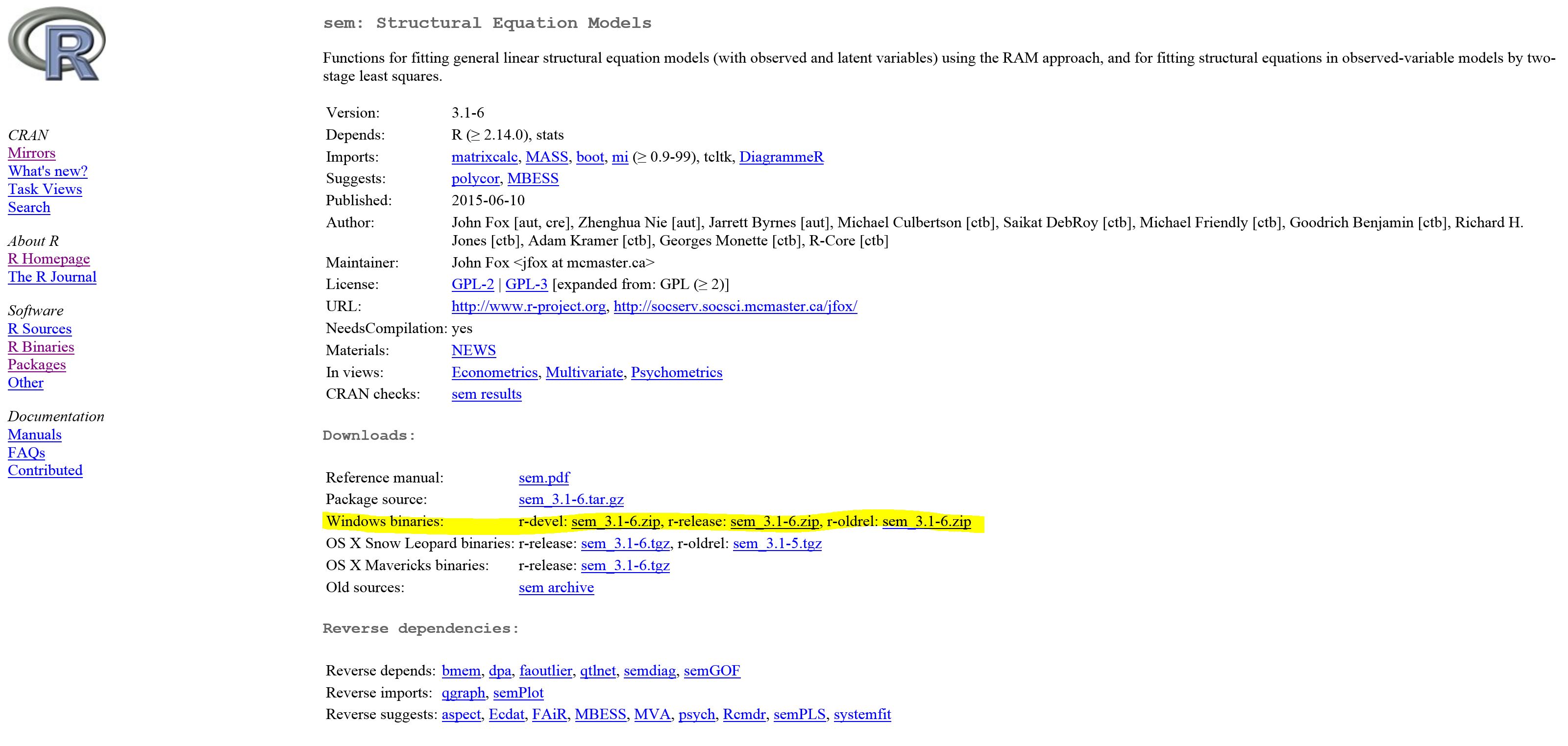
웹사이트를 통한 패키지설치 3

- 패키지의 기능에 대한 요약설명을 읽어보고 찾고 있는 기능이 포함되어있는지를 판단한다. 만약 이미 설치한 패키지라면 버전에서 업데이트 정보를 확인할 수 있다. 사용자가 필요로 하는 패키지라 판단이 되면 [Windows binaries] 옆의 압축파일을 다운받는다.

웹사이트를 통한 패키지설치 4

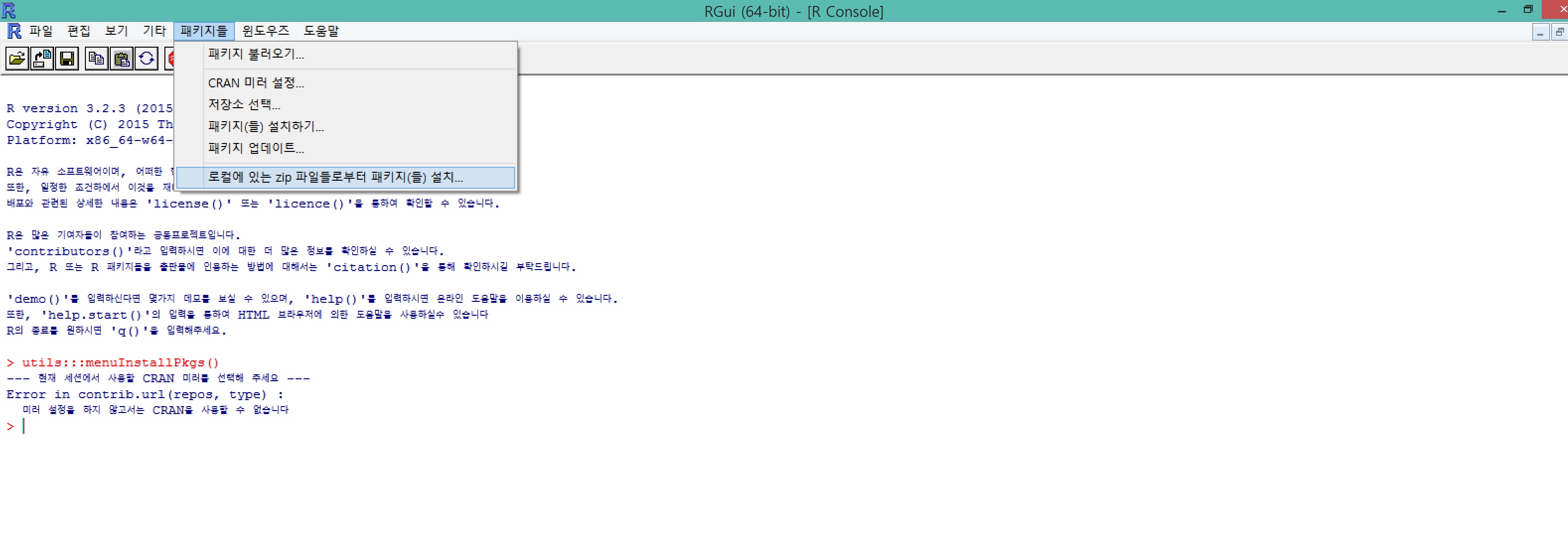
- 패키지를 다운로드 받은 후에 R Console의 [패키지들] 메뉴에서 [로컬에 있는 zip 파일들로부터 패키지(들) 설치…]을 클릭하여 파일을 선택하면 패키지가 설치된다.


2) R Console에서 직접 설치

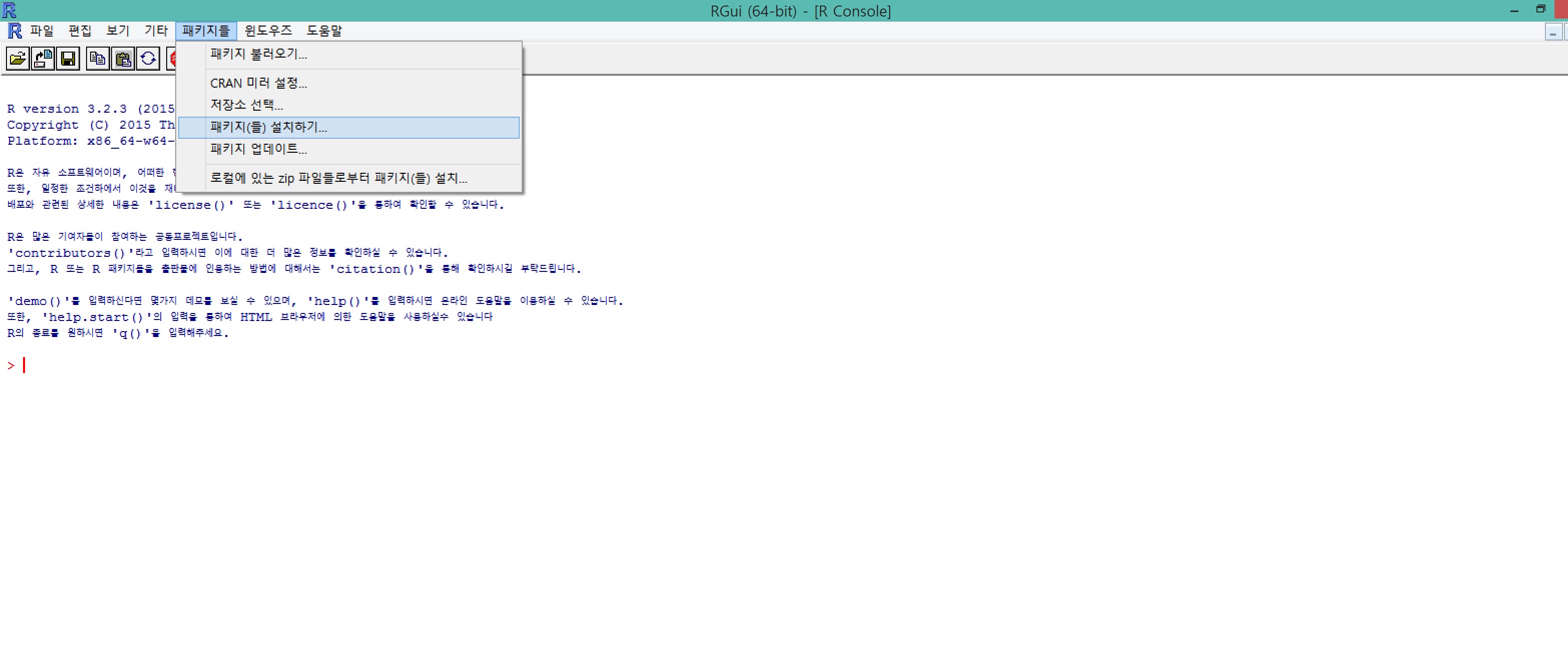
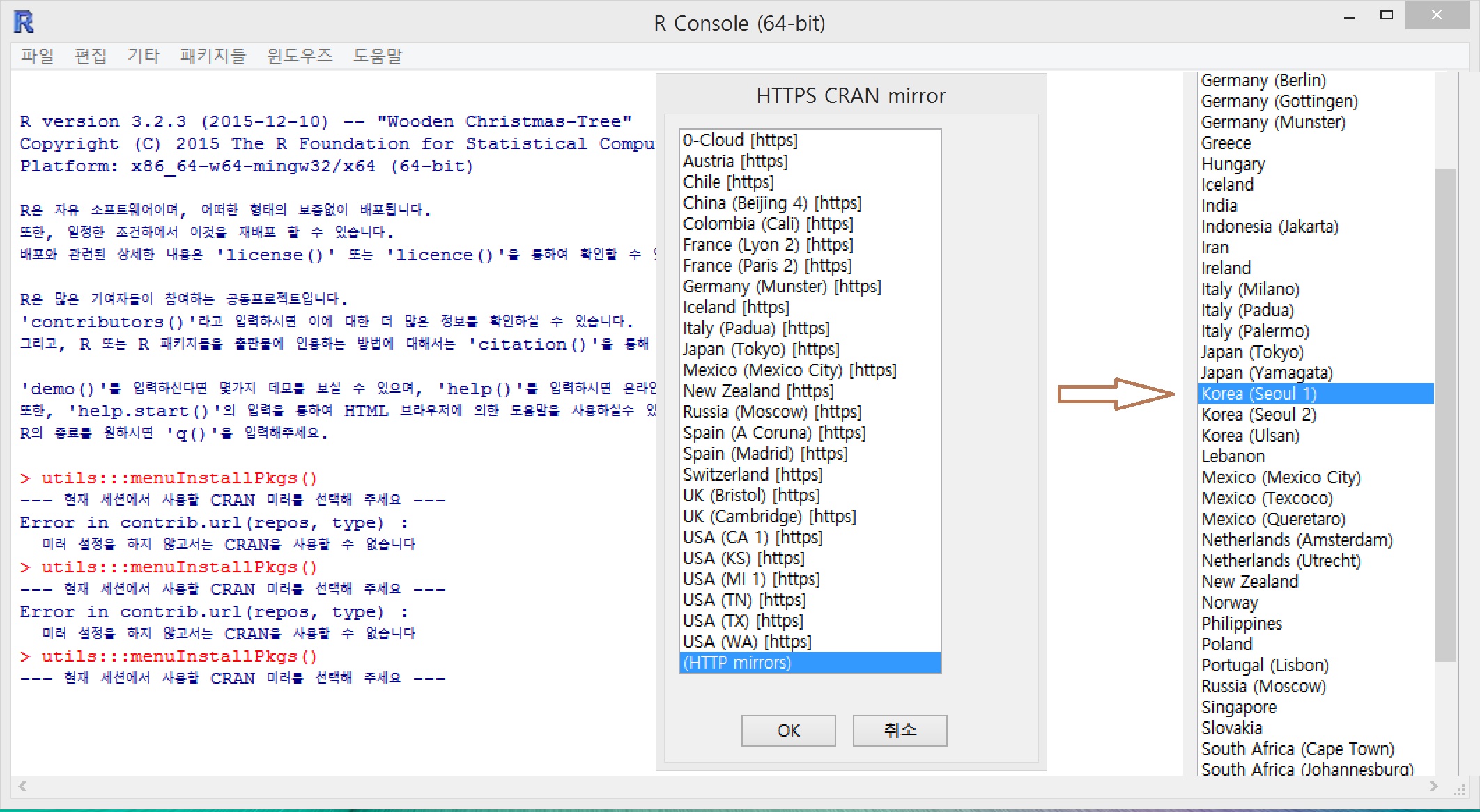
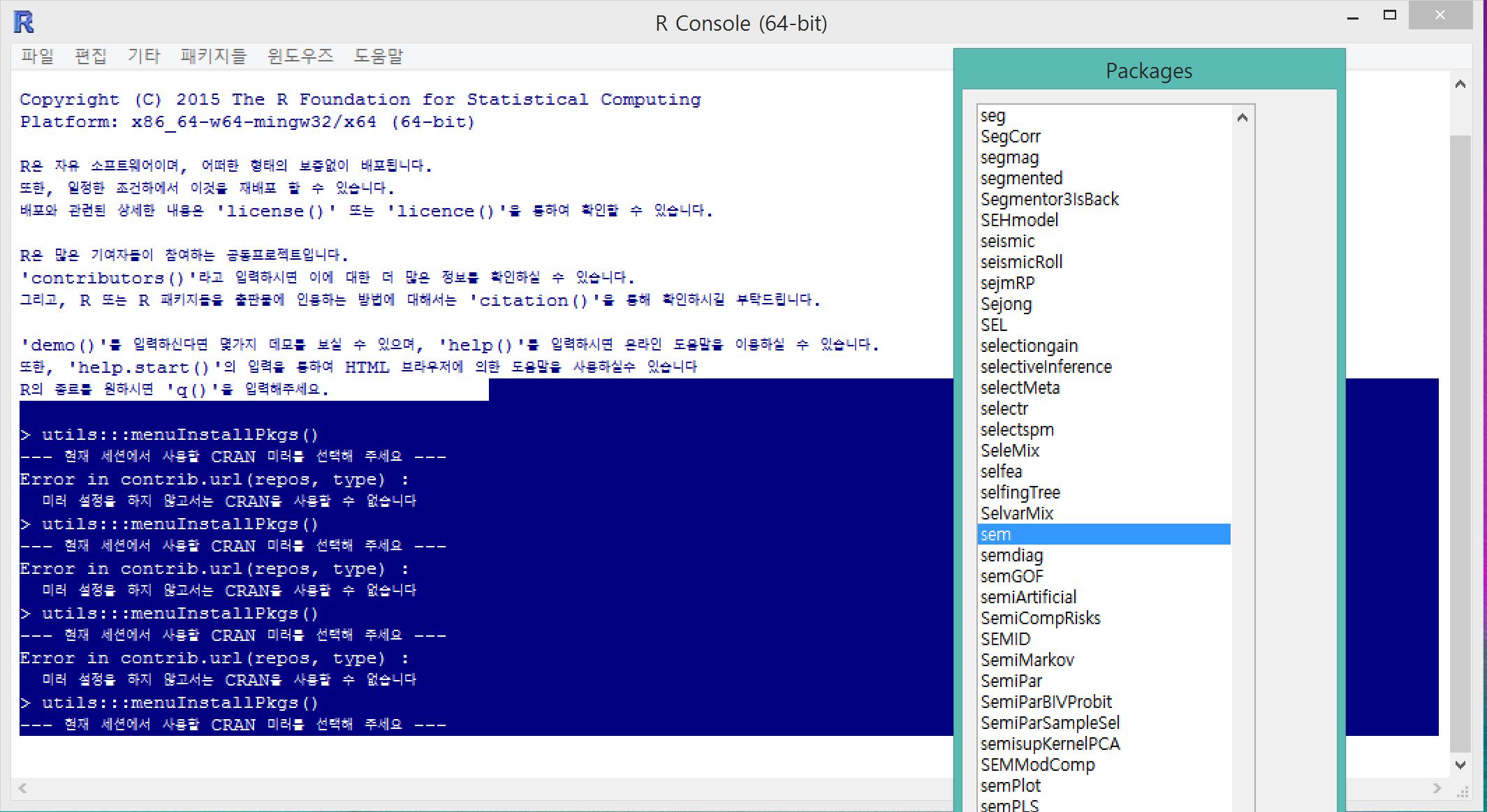
패키지를 설치하는 또 다른 방법은 웹사이트에서 패키지의 필요 유무만 확인하고 R Console의 [패키지들] 메뉴에서 [패키지(를) 설치하기…]를 클릭하는 방법이다. 이 방법은 CRAN mirror 사이트 중 한 곳을 지정한 후 패키지 목록에서 이름을 선택하여 설치한다.


① [패키지(들) 설치하기…] 클릭

웹사이트를 통한 패키지설치 6


② CRAN mirror 사이트 선택

웹사이트를 통한 패키지설치 7


③ 패키지 목록 중 sem 클릭 후 확인

웹사이트를 통한 패키지설치 8


④ 설치 완료 화면

웹사이트를 통한 패키지설치 9


[패키지들] 메뉴에서 [CRAN 미러 설정…]을 클릭하여 패키지를 설치할 때 접속할 곳을 미리 지정해 놓으면 다음에 mirror 사이트를 다시 지정할 필요가 없다.

웹사이트를 통한 패키지설치 10

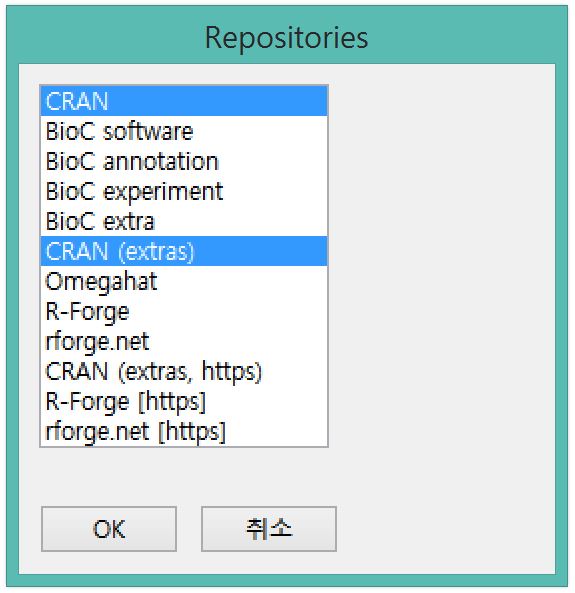
- 일반적인 통계계산 및 분석에 사용할 수 있는 패키지는 CRAN에서 설치가 가능하지만 예를 들어 Bioinformatics 영역의 유전자 데이터 분석에 필요한 패키지를 설치하고자 한다면 [패키지들] 메뉴에서 [저장소 선택…]을 클릭한 후 저장소(Repositories)선택 팝업 창에서 BioC 관련 저장소들을 선택한 후 [OK]버튼을 눌러주면 된다.


3) 명령어를 이용하여 직접 설치

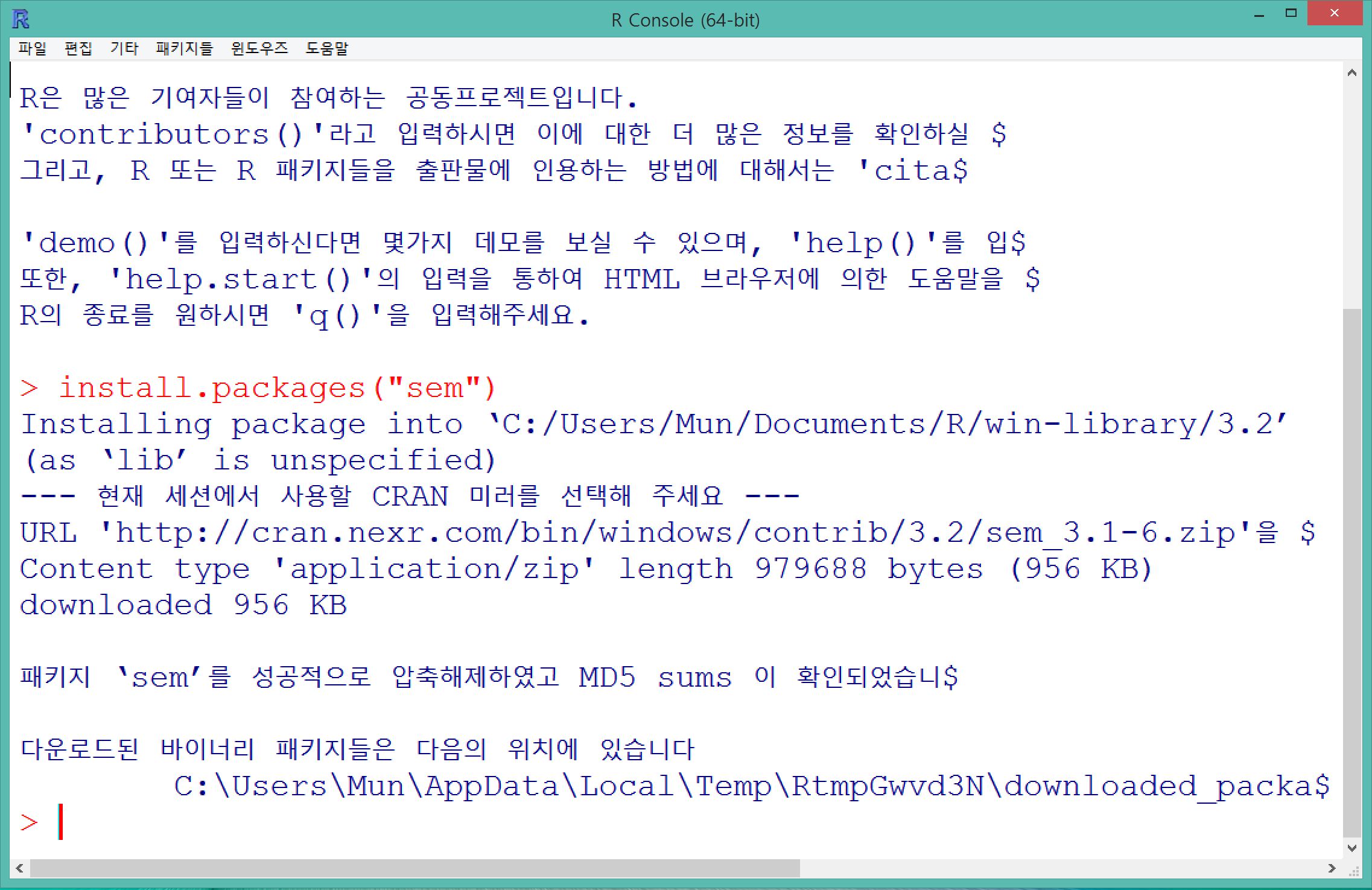
패키지를 설치하는 마지막 방법은 R Console에서 install.packages(“패키지명”)을 이용하여 패키지를 설치하는 방법이다.
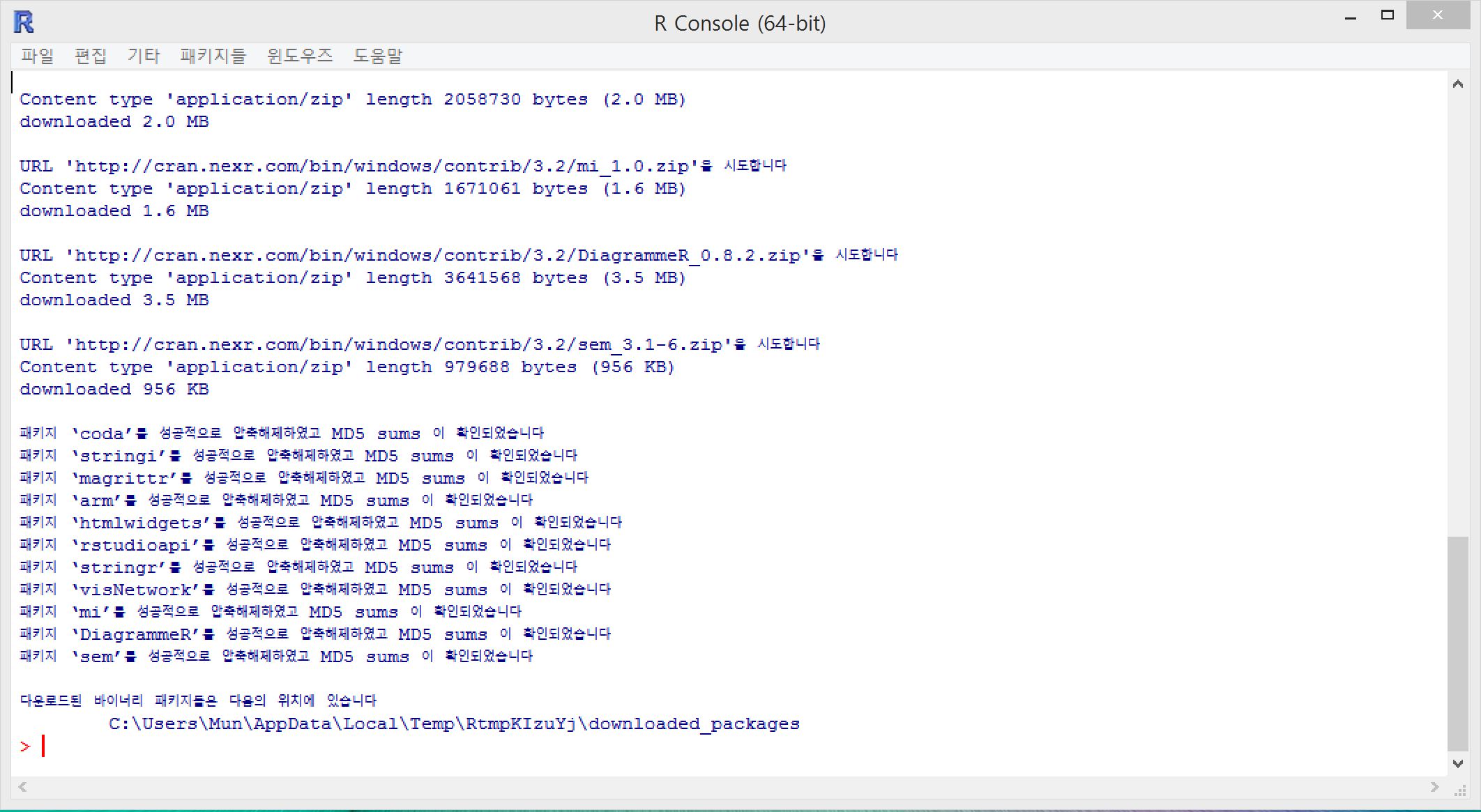
위에서 언급한 “sem” 패키지를 설치하기 위해 R Console에 install.packages(“sem”)을 입력한 후 엔터를 치고 mirror 사이트를 선택하면 R이 직접 다운로드하고 설치한다.

웹사이트를 통한 패키지설치 11


4) 패키지의 이용

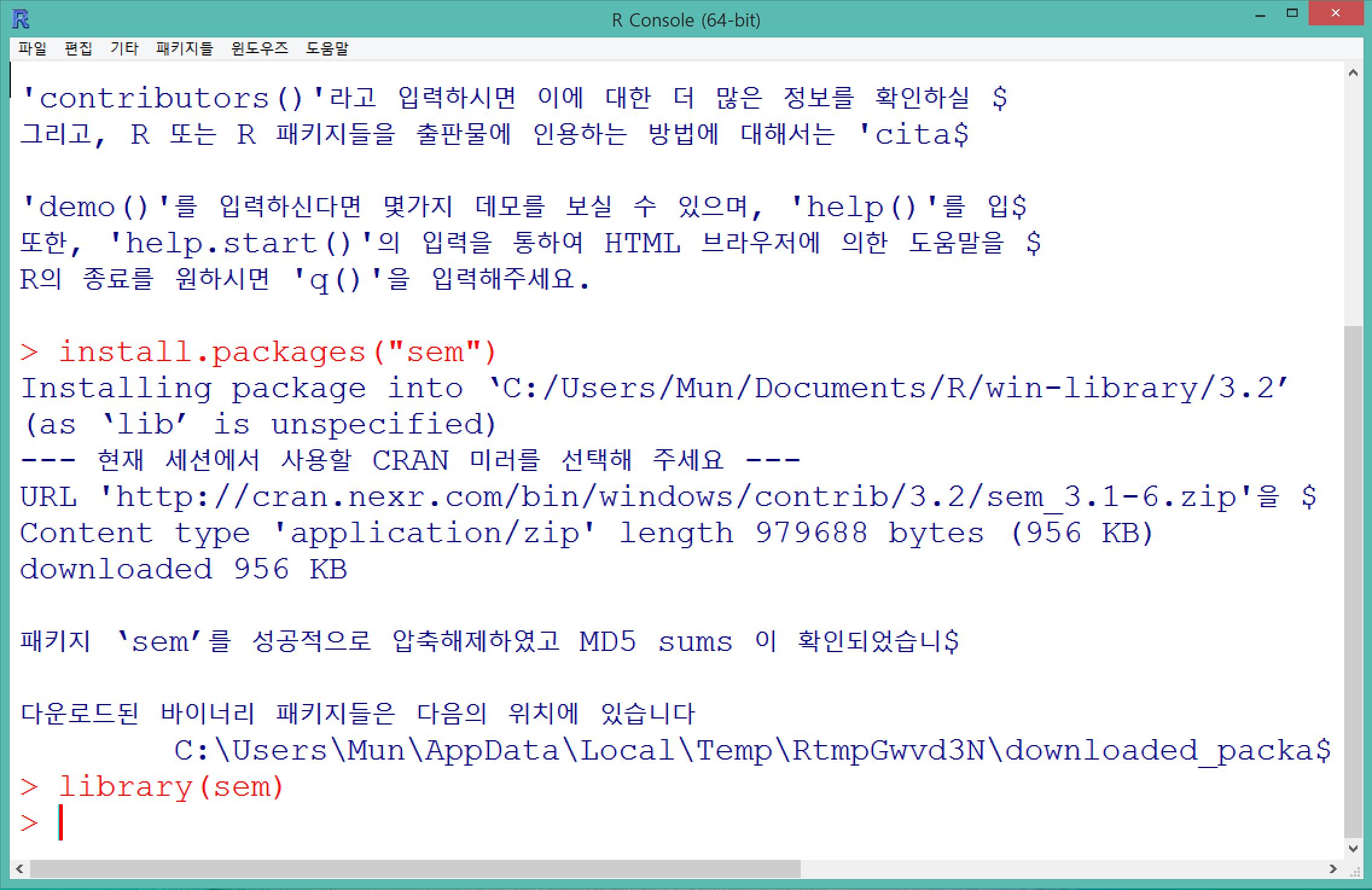
R은 패키지를 설치하는 것만으로 그 패키지들에 포함되어있는 함수들을 바로 사용할 수 없다. 설치한 패키지에 포함된 함수를 사용하기 위해서는 R Console에서 library(패키지이름) 또는 require(패키지이름)을 입력하고 엔터키를 누르면 사용할 수 있게 된다.

웹사이트를 통한 패키지설치 12

※ R은 패키지를 한번 설치하면 프로그램을 삭제하기 전까지 사용할 수 있다. 하지만 매번 R을 사용할 때마다 library 또는 require를 이용하여 패키지를 불러들여야 한다.

단, Tinn-R, R-studio 등을 이용할 경우 이전에 설치한 패키지들을 자동으로 불러주는 기능이 있다. 이 프로그램들은 여기서 설명하지 않는다.


>library(sem)
or
>require(sem)


R의 도움말 사용

– 해당 함수 또는 패키지의 기능을 알 수 없는 경우 도움말을 이용하여 알 수 있다.

웹사이트를 통한 패키지설치 13


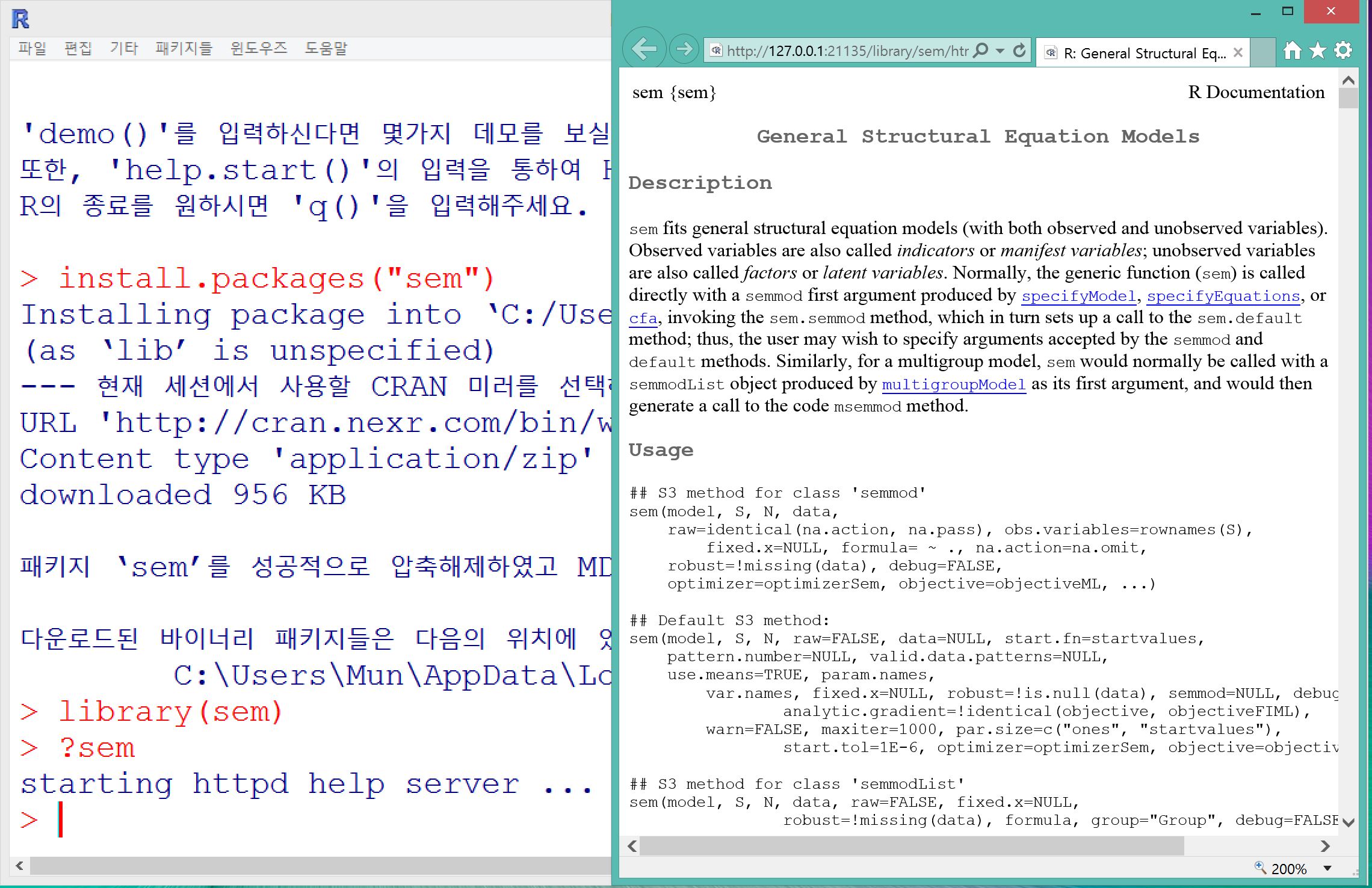
- 하나의 방법으로는‘?’를 사용하는 것이다. 예를 들어 mean 함수를 사용하는 방법을 알려면 R Console에 ?mean 이라고 명령어를 입력한다.

※ 주의할 점은 R에서 기본으로 제공되는 함수가 아닐 경우 패키지가 설치되어 있고 R에 불러온 상태에서 도움말을 볼 수 있다.

웹사이트를 통한 패키지설치 14

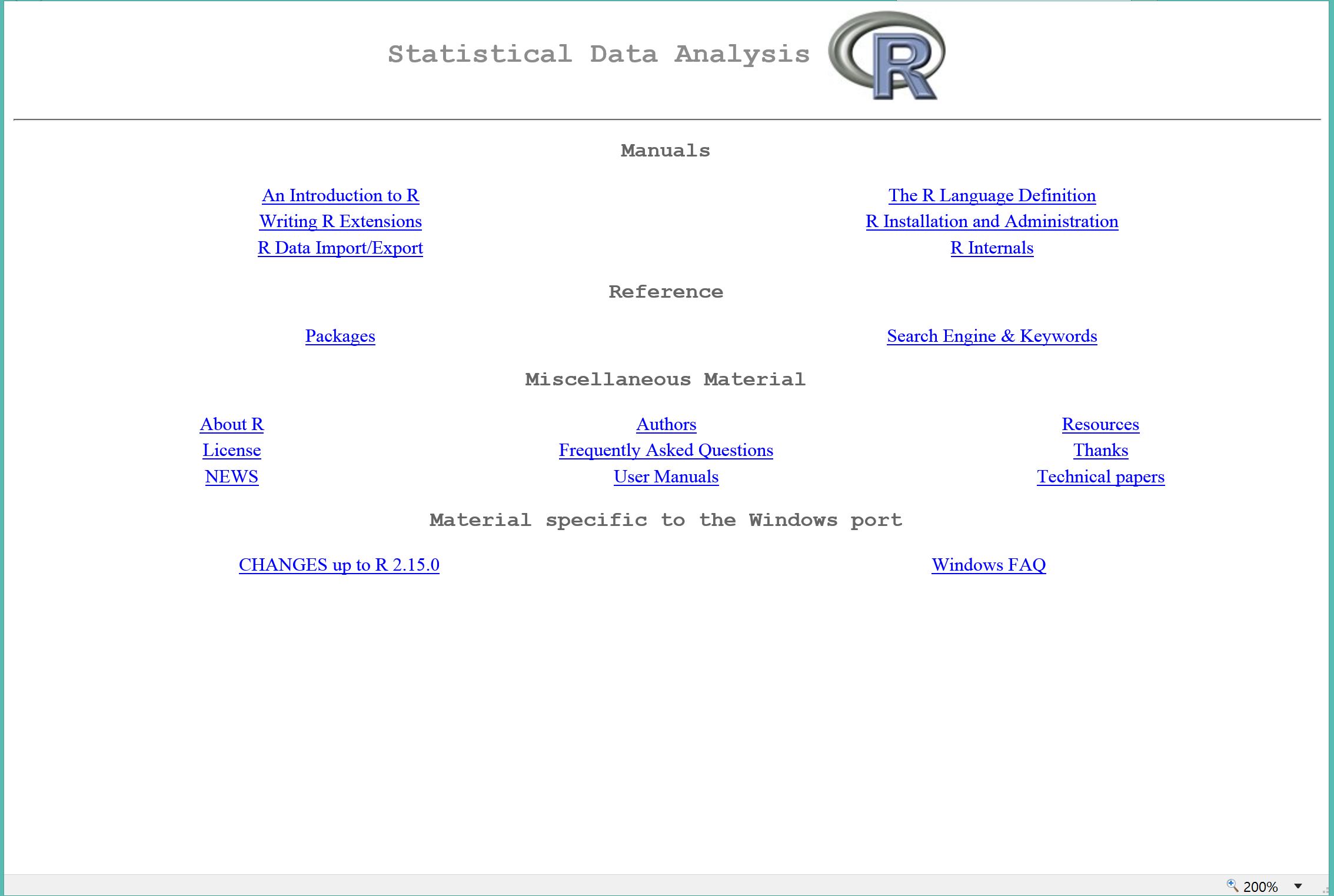
- Help 메뉴의 활용R 의 메뉴 중에서 Help를 선택하고 여기서 Html Help를 사용한다. 여기에 들어가서 Reference 중 Search Engine & Keywords을 택한다. 여기서 도움을 얻고자 하는 내용을 적는다.

물론 이 경우, 관련 내용에 대한 적절한 영어 단어를 생각하여 이를 적어야 한다.

예를 들어 분산분석 (analysis of variance)에 대한 명령들을 알아보고 싶다면 variance 또는 ANOVA 라는 단어를 입력한다.

이 결과 여러 가지 모형에 대한 R 명령어가 나타날 것이다.